
Marktplatz-Käufe
Verkäufer versprechen „i7“ oder „RTX-Laptop“, doch die CPU-Registerkarte zeigt die genaue SKU, das Stepping und das Kernlayout. Kombinieren Sie sie mit Memory/SPD, wenn die Anzeige RAM-Tempo oder XMP erwähnt.
Freeware vom offiziellen Entwickler: Hardware-IDs in klaren Tabs. Diese Anleitung erklärt, was jeder Bereich bedeutet, praktische Anwendung, Lösungen bei fehlerhaften Anzeigen und sichere Download-Links.
Live-Galerie
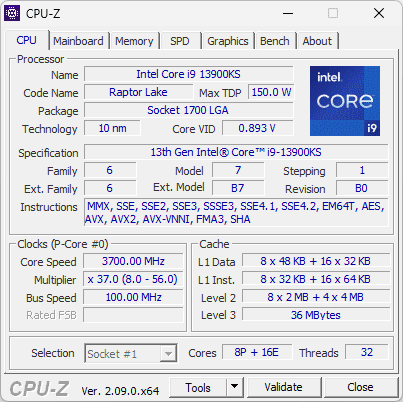
Abdeckung
CPU, Caches, Board, DRAM, SPD, Grafik
Ausgaben
TXT/HTML-Berichte, Validierungs-Snapshots
Kontext
Leerlauf vs. Last, Netz vs. Akku, BIOS-Profile
Zielgruppe
Käufer, Bastler, Tech-Support, Overclocker
CPU-Z ist oft der schnellste Weg, um Streitfragen zu klären: “„Welcher Chip ist das?“,” ob XMP aktiv ist oder welchen BIOS-String ein Board tatsächlich läuft. Foren verlangen weiterhin dieselben Screenshots, weil sie viele Kennungen an einem Ort bündeln—wenn man sie zu lesen weiß.
Diese Anleitung ist für Menschen geschrieben, die nicht raten wollen. Sie sehen, wie jeder Tab mit echten Entscheidungen zusammenhängt: gebrauchten PC kaufen, RAM-Upgrade planen, RMA einreichen, Overclocking abstimmen oder erklären, warum die Takte eines Laptops am Akku niedrig wirken.
Verkäufer versprechen „i7“ oder „RTX-Laptop“, doch die CPU-Registerkarte zeigt die genaue SKU, das Stepping und das Kernlayout. Kombinieren Sie sie mit Memory/SPD, wenn die Anzeige RAM-Tempo oder XMP erwähnt.
SPD zeigt Ranks, XMP/EXPO-Tabellen und JEDEC-Bins—entscheidend vor dem Kauf eines zweiten Kits. Memory zeigt, was die Firmware nach dem POST tatsächlich gewählt hat.
Support-Mitarbeiter wollen eindeutige Modellstrings. Ein TXT-Bericht oder ein übersichtlicher Satz Tab-Screenshots reduziert Hin und Her und erspart unscharfe Fotos von Siebdruck-Etiketten.
Takte und Spannungen ändern sich mit Energieprofil, Hintergrundlast und Firmware-Limits. Ein Wert zwei Sekunden nach App-Start ist nicht derselbe wie nach kurzem Stresstest—oder am Netz vs. Akku.
CPU-Z beantwortet „was ist verbunden und was wählt die Firmware gerade“. Es ersetzt keine vollständige Benchmark-Suite, keinen Memtest-Durchlauf und kein langes Thermallog. Sehen Sie es als erste Evidenzebene—schnell, leichtgewichtig und leicht teilbar.
Gut für
IDs, Takte auf einen Blick, SPD-Tabellen, Board-Strings
Kombinieren mit
Temperaturen, Stresstests, MemTest86, Hersteller-Tools
Allein schwach
Stabilitätsnachweis, Gaming-FPS, Speichergesundheit
CPU & Caches
Modell, Kerne, Caches, Befehlssätze und Live-Takte—hier starten für „welche CPU ist das?“
Mainboard
Hersteller-Strings, Modell, Chipsatz, BIOS—mit der Download-Seite des Boards abgleichen vor dem Flashen.
Memory
Was das System jetzt läuft: Typ, Größe, Modus, Frequenz, Timings.
SPD
Pro-Riegel-EEPROM-Tabellen—nützlich vor dem Kauf eines weiteren Kits oder Streit über XMP.
Graphics
Was der Treiber für den GPU-Block bereitstellt—praktisch bei Laptops mit Hybrid-Grafik.
Bench
Einfacher Durchsatztest in Builds, die ihn noch liefern—kein Ersatz für echte Benchmarks.
About
Build-Version und Einstiegspunkt für Validierungstools—bestätigen Sie, dass Sie die erwartete Binärdatei gestartet haben.
Wenn jemand CPU-Z-Screenshots verweigert, aber einen unscharfen Task-Manager-Ausschnitt anbietet, sehen Sie das als Signal zum Bremsen. Diese Muster sind bei übereilten Marktplatzgeschäften üblich.
Viele Builds unterstützen das Erzeugen eines Textberichts für Tickets. Exakte Schalter variieren je nach Version—prüfen Sie in Ihrem Build—aber das Muster sieht so aus:
cpuz.exe -txt=reportHängen Sie die erzeugte Datei an die Support-Mail statt sechs Einzelscreenshots, wenn der Agent „vollständige Details“ verlangt.
Dynamische Leistungslimits und „leise“ OEM-Modi können Turbo stärker begrenzen als auf Desktops. Erfassen Sie CPU-Z zweimal: Akku vs. Netz und nach dem Wechsel der Windows-Energieschemas.
Arm64-Builds existieren für einige Snapdragon-Maschinen; Tab-Abdeckung kann von klassischem x64 abweichen. Betrachten Sie fehlende Felder als Plattform-Eigenheit, bis Sie es in den Release Notes bestätigen.
Standardisieren Sie einen Screenshot-Satz pro Ticket-Typ (CPU+Mainboard für BIOS-Fälle, Memory+SPD für RAM-Fälle), damit Ihr Team Äpfel mit Äpfeln vergleicht.
Die App liest aus CPUID-Befehlen (CPU, Caches, Befehlssätze), SMBus/SPD (Modul-EEPROMs wo erlaubt), PCI-Konfigurationsbereich (Grafik, teils Board) und DMI-Tabellen (Mainboard, BIOS). Einige Abfragen können scheitern oder deaktiviert sein—daher die cpuz.ini-Umschalter für DMI, Sensor, SMBus, Display.
Sensordaten (Spannungen, Temperaturen) kommen von Super I/O oder ähnlichem bei Aktivierung; Routing unterscheidet sich je nach Board, Fehlablesungen sind möglich—nutzen Sie HWMonitor oder Hersteller-Tools zum Abgleich.
Vor dem Teilen erfassen Sie mindestens:
cpuz.ini nacheinander. Probleme beheben-txt=report erzeugt einen Textbericht; -html=report für HTML (exakte Flags variieren je nach Version).ZIP portable
Entpacken und ausführen—keine Installation, keine Registry. Ideal für USB-Sticks, Lab-Images oder Schnellprüfungen auf mehreren Rechnern ohne Spuren.
Installer
Fügt Verknüpfungen hinzu, kann Validierung integrieren; einfacher für den täglichen Gebrauch. Beide Builds lesen dieselbe Hardware; wählen Sie nach Arbeitsablauf.
| Tool | Fokus |
|---|---|
| CPU-Z | IDs, Takte, SPD, Board-Strings, Validierung |
| HWMonitor | Spannungen, Temperaturen, Lüfterdrehzahlen—paaren wenn Sensoren abweichen |
| Task Manager | Schnelle Taktansicht; kein SPD, kein Board, begrenzte Pro-Kern-Details |
| MemTest86 | RAM-Stabilität; nachdem CPU-Z SPD- und XMP-Setup bestätigt |
Wenn CPU-Z andere Takte oder Spannungen als HWMonitor, Core Temp oder Hersteller-Software zeigt: Routing unterscheidet sich je nach Board und Super I/O. CPU-Z liest, was seine Abfragen bereitstellen; andere Tools nutzen evtl. andere Pfade. Mit zweitem Tool abgleichen und notieren, welches zu BIOS oder Hersteller-Doku passt. Bei Spannungsstreitigkeiten sind HWMonitor oder Hersteller-Tools oft bevorzugt.
CPU-Z zeigt Specification und Stepping des Chips; „OEM“ vs. „Retail“ steht nicht explizit. Manche OEM-Chips haben anderes Stepping oder Branding; mit Intel Ark oder AMD-Produktseiten abgleichen. Pakettyp und Sockel sind zuverlässig; Marketingnamen können bei Tray- und Box-SKUs abweichen.
Bei Board-RMA sind Modell- und Revisions-Strings vom Mainboard das, was Hersteller erwarten—OEM vs. Retail ist dort weniger relevant.
cpuz.ini bearbeiten, DMI/Sensor/SMBus/Display nacheinander deaktivieren. Siehe Probleme beheben.Hardware-Anforderungen
Minimal: Windows x64, ~50 MB Festplatte. Läuft auf fast jedem PC; ARM64-Builds für unterstützte Windows-on-Arm-Geräte.
Sprachen
Mehrsprachige Builds verfügbar; wählen Sie den Installer oder ZIP, der zu Ihrer Sprache passt, von der offiziellen Download-Seite.
Updates
Offizielle Seite auf neue Versionen prüfen; Changelog listet CPU-Support, DDR5/DIMM-Updates und Plattform-Fixes.
Takt-Rätsel
Siehe Tipps für reale Lastmuster, dann Probleme beheben, wenn Werte nicht steigen.
RAM-Rätsel
Zu Specs lesen für Memory vs. SPD, dann ggf. BIOS-Screenshots abgleichen.
Absturz beim Start
Der Abschnitt Probleme beheben führt durch das Deaktivieren von Abfragen in cpuz.ini gruppenweise.
Jeder Abschnitt unten geht mit verschiedenen Beispielen tiefer: Tab-für-Tab-Erklärungen, Fehlerbehebungsmuster, FAQs und Begleittools bei Sensordiskrepanzen. Nutzen Sie die Galerie oben als visuellen Anker beim Lesen.
CPU-Z benchmarket nicht den ganzen PC wie Cinebench oder 3DMark. Es ist ein Hardware-Reporter: Es fragt CPUID-Befehle, SMBus/SPD wo erlaubt und PCI-Informationen ab, um zu zeigen, was verbaut ist und wie es gerade läuft. Die aktuelle Windows-Version ist unter Windows 11 weit verbreitet und gilt in Foren weiterhin als Referenz, wenn „CPU-Z CPU- und Memory-Tabs screenshotten“ verlangt wird.
Da Werte von Leistungslimits, Hintergrundlast und BIOS-Einstellungen beeinflusst werden, arbeitet CPU-Z am besten mit etwas Kontext: Achten Sie auf Akkubetrieb (Laptops), ob Eco-/Leise-Modi an sind und ob Overclock- oder XMP/EXPO-Profile aktiviert sind.
Diese Seite ist nicht mit dem ursprünglichen Entwickler verbunden. Bevorzugen Sie offizielle Quellen für Binärdateien und Release Notes.
Das Folgende entspricht der Darstellung von CPU-Z auf einem typischen Desktop. Exakte Felder variieren je nach CPU-Generation und Hersteller.
Name, Codename, Sockel, Prozessnode, Kern-/Thread-Anzahl, Kerntakte, Bus und Multiplikator, Befehlssätze und Cache-Hierarchie—ideal zum Nachweis, dass Sie den bestellten Chip erhalten haben.
Hersteller, Modell, Chipsatz, BIOS-Version, PCIe-Link-Info wo verfügbar—nützlich bei BIOS-Updates für neue CPUs oder QVL-Problemen.
Aktueller DRAM-Typ, Größe, Kanalmodus, Frequenz und Timings. Der SPD-Tab listet JEDEC- und XMP/EXPO-Profile pro Modul—kritisch beim Mischen von Kits oder Spannungstuning.
GPU-Name, Hersteller, Prozess, Takte und Speichertyp, wo der Treiber sie bereitstellt—praktisch bei iGPU vs. dedizierter Verwechslung auf Laptops.
Pro-Kern-Frequenz-Updates zeigen, ob Turbo greift. Vergleichen Sie Leerlauf vs. Last mit einem kurzen Stresstest (und beobachten Sie Thermals mit einem Monitor-Tool).
Validierung in die Online-Validierungsdatenbank einreichen für einen teilbaren Link—oft bei Overclocking-Wettbewerben und Marktplatz-Anzeigen genutzt.
Nutzen Sie diesen Abschnitt, wenn „CPU-Z-Screenshots“ verlangt werden und unklar ist, welche Registerkarte zählt.
Achten Sie auf Specification (Marketingname), Code Name (Siliziumfamilie) und Package (Sockel). Das Feld Core Speed ändert sich mit der Last—wirkt es „zu niedrig“, zweites Fenster öffnen oder den Task-Manager nach CPU sortieren während eines kurzen Stresstests. Bei Laptops Netzteil anschließen; viele Firmware-Richtlinien begrenzen Turbo am Akku.
Rechtsklick auf der CPU-Seite (unterstützte Versionen) erlaubt die Anzeige eines bestimmten Kerns—nützlich bei ungleichmäßigem Boost nach schlechtem Undervolt oder schlechter Wärmeleitpaste.
Memory zeigt, was das System jetzt läuft (Kanäle, Frequenz, Timings). SPD zeigt, was das Modul in seinem EEPROM angibt—inkl. mehrerer JEDEC-Bins und XMP/EXPO-Profile.
Liegt die laufende Frequenz unter dem erwarteten XMP, BIOS prüfen: Profil aktiv? Board-QVL? Gemischte Kits fallen oft auf die sicherste gemeinsame JEDEC-Geschwindigkeit. In der CPU-Z-FAQ stehen Fälle, in denen theoretische Bandbreite aus SPD-Timing-Feldern niedriger als die Etikettengeschwindigkeit wirkt—SPD-Programmierung und spannungsabhängige Profile sind häufige Gründe.
Mit der Support-Seite des Boards abgleichen: BIOS-String-Abweichung bedeutet oft eine Revisionsstufe Rückstand für ein neues CPU-Stepping. Bei Mainboard-RMA wollen Hersteller Modell- und Revisions-Strings oft exakt wie angezeigt.
Der Validierungsservice valid.x86.fr ermöglicht Nutzern das Hochladen von Validierungen für eine permanente Seite mit CPU, Mainboard, RAM und Scores wo zutreffend. Deshalb sehen Sie lange Listen von Beispiel-Links in Enthusiasten-Threads: Jede URL ist ein eingefrorener Snapshot, den andere prüfen können.
Für Suchmaschinen erzielen beschreibende Seiten, die erklären, wie man eine Validierung liest (und wie Betrug oder ausgetauschte Screenshots aussehen), tendenziell längere Besuche—Signale, die bei sauberer Struktur und einzigartigem Text die Sichtbarkeit in Google, Bing und Yandex fördern.
Reale Situationen, in denen CPU-Z Zeit spart—praktische Hinweise von echten Bastlern und Käufern.
Fordern Sie vom Verkäufer CPU-Z CPU + Mainboard + Memory oder führen Sie es bei Übergabe live aus. Abweichendes CPU-Stepping zur Anzeige oder BIOS, das nicht zur Board-Revision passt, hat viele Käufer vor „i7-Laptop“-Anzeigen bewahrt, die in Wahrheit umbenannte Low-Power-SKUs waren.
SPD zeigt, ob Sie schon 1Rx8- oder 2Rx8-Riegel haben, bewertete Geschwindigkeitsstufen und ob XMP vorhanden ist. Das verringert Überraschungen wie „3200 gekauft, läuft 2133“, wenn das zweite Kit nur JEDEC-Tabellen hatte, die das Board standardmäßig wählte.
Support-Mitarbeiter wollen oft eindeutige Modellstrings. Ein TXT-Bericht (cpuz.exe -txt=report laut offizieller Dokumentation) lässt sich sauber an Tickets anhängen im Vergleich zu unscharfen Fotos der CPU-Laserbeschriftung.
Nach dem Tuning dokumentieren Validatoren den Lauf für Kollegen. Kombinieren mit Temperatur-Logs von Core Temp oder HWMonitor, damit Taktscreenshots nicht als stabil fehlinterpretiert werden, wenn der Chip thermisch gedrosselt hat.
Zusammengefasst aus der öffentlichen FAQ des Entwicklers (immer auf der offiziellen Seite verifizieren). Dies sind Ausgangspunkte, keine Garantien.
Leerlauf-Stromsparen (EIST/SpeedStep, C-States, AMD Cool’n’Quiet) senkt Takte. Rechner unter Last setzen und Core Speed steigen sehen. Laptops: Energiemodus und Netzteilleistung prüfen.
Der Entwickler rät zu HWMonitor, Speichern der Monitor-Daten und Einsenden über das Bug-Report-Formular—die Sensor-Routing unterscheidet sich je nach Board und Super-I/O-Chip.
Bearbeiten Sie cpuz.ini: Setzen Sie DMI, Sensor, SMBus, Display und UseDisplayAPI auf 0, aktivieren Sie dann nacheinander wieder, um den Auslöser zu finden. Melden Sie, welche Option den Absturz verursacht, an den Entwickler.
Profil im BIOS aktivieren (XMP/EXPO/D.O.C.P.). Wenn immer noch niedrig: SPD prüfen—gemischte Kits, Mainboard-Limits oder konservative JEDEC-Tabellen können es erklären. MemTest86 (memtest.org) hilft, die Stabilität nach Änderungen zu bestätigen.
Nur von offizieller Quelle oder gelisteten Spiegeln laden. Der Installer ist von offiziellen Quellen digital signiert. Repack-„Bundle“-Installer von fremden Portalen vermeiden.
Nein. Einige Builds haben einen einfachen Bench-Tab, aber ernsthafte Leistungstests nutzen weiterhin dedizierte Benchmarks und Thermallogging unter kontrollierten Bedingungen.
Sie bündeln viele Kennungen in eine Ansicht und reduzieren Hin und Her. Kombinieren Sie Screenshots mit einem Validierungs-Link, wenn Sie einen zeitgestempelten Drittanbieter-Nachweis wollen.
Nutzen Sie das offizielle Bug-Report-Formular mit den angeforderten Dateien. Prüfen Sie soziale Kanäle für die Support-Kanäle des Entwicklers.
Wenn CPU-Z „was ist verbaut“ beantwortet, helfen diese Tools bei „wie heiß“, „wie stabil“ und „was noch prüfen“.

Spannungen, Temperaturen und Lüfterdrehzahlen—paart mit CPU-Z, wenn Sensoren abweichen.

Erweiterte Monitoring-Funktionen für Enthusiasten und kleine Labore.

Kommerzielle Kits für Systeminformationen und Monitoring-Integration.
Drittanbieter-Systeminventare—vergleichen Sie Anzeigen, wenn etwas nicht stimmt.
Online-Hardware-Berichte und Treiber-Kontext—nützlich nach Board-Tausch.
Die Links unten verweisen auf die offiziellen aktuellen englischen Builds. Versionsnummern ändern sich—wenn ein Link 404 zurückgibt, öffnen Sie die offizielle Seite und laden Sie die neueste EXE oder ZIP.
Android- und ARM64-Windows-Builds sind verfügbar—prüfen Sie die offiziellen Release Notes für die neuesten Builds und News.