
二手市场购机
卖家承诺「i7」或「RTX 笔记本」,但 CPU 标签会显示确切 SKU、步进和核心布局。若 listing 提到内存速度或 XMP,请一并查看内存/SPD 标签。
官方开发者免费软件:清晰标签页中的硬件 ID。本指南涵盖各区域含义、实际使用、读数异常时的修复方法及安全下载链接。
实时图库
覆盖范围
CPU、缓存、主板、DRAM、SPD、显卡
输出
TXT/HTML 报告、验证快照
场景
空闲 vs 负载、电源 vs 电池、BIOS 配置
受众
买家、装机者、技术支持、超频玩家
CPU-Z 往往是解决 “这是什么芯片,” XMP 是否启用、主板实际运行哪个 BIOS 版本等争论的最快方式。论坛仍要求同样的截图,因为一张图就能汇聚大量标识符——前提是你知道如何解读。
本指南面向不想猜测的人。你将看到每个标签如何对应实际决策:买二手 PC、规划内存升级、提交 RMA、调超频,或解释笔记本在电池模式下频率偏低的原因。
卖家承诺「i7」或「RTX 笔记本」,但 CPU 标签会显示确切 SKU、步进和核心布局。若 listing 提到内存速度或 XMP,请一并查看内存/SPD 标签。
SPD 显示 rank、XMP/EXPO 表和 JEDEC 档位,在购买第二套条子前很重要。内存标签则显示 POST 后固件实际选择的值。
客服需要明确的型号字符串。TXT 报告或几张标签截图能减少往返,避免模糊的丝印照片。
频率和电压会随电源策略、后台任务和固件限制变化。打开应用两秒后的读数与短时压力测试后不同,插电和电池模式也不同。
CPU-Z 回答「装了什么硬件、固件当前选了什么」。它不能替代完整基准套件、MemTest 或长时间温度日志。把它当作第一层证据——快速、轻量、易分享。
擅长
ID、频率一览、SPD 表、主板字符串
配合使用
温度、压力测试、MemTest86、厂商工具
单独不足
稳定性证明、游戏帧率、存储健康
CPU & Caches
型号、核心、缓存、指令集与实时频率——从这里确认「这是哪颗 CPU」。
主板
厂商字符串、型号、芯片组、BIOS——刷写前与主板下载页对照。
Memory
系统当前运行值:类型、容量、模式、频率、时序。
SPD
每根条的 EEPROM 表——购买第二套或争论 XMP 前很有用。
显卡
驱动暴露的 GPU 块信息——混合显卡笔记本上很有用。
Bench
部分版本附带的简单吞吐测试——不能替代真实基准。
关于
构建版本与验证工具入口——确认你运行的是你认为是正确的可执行文件。
若对方拒绝 CPU-Z 截图却只给模糊的任务管理器截图,应视为减速信号。这在仓促的市场交易中很常见。
多数版本支持导出文本报告以便工单。具体参数因版本而异——请在你运行的版本中确认——大致如下:
cpuz.exe -txt=report客服要求「完整信息」时,将生成的文件附在支持邮件中,而不是六张零散截图。
动态功耗限制与 OEM「静音」模式可能比台式机更严地限制睿频。各截两次 CPU-Z:电池与插电,以及切换 Windows 电源模式之后。
部分骁龙级机器有 Arm64 版本;标签覆盖可能与经典 x64 不同。在确认发布说明前,可将缺失字段视为平台特性。
按工单类型标准化截图集(BIOS 问题用 CPU+主板,内存问题用内存+SPD),便于团队统一比对。
程序从 CPUID 指令(CPU、缓存、指令集)、SMBus/SPD(允许时的模块 EEPROM)、PCI 配置空间(显卡,有时含主板)和 DMI 表(主板、BIOS)读取。部分探测可能失败或被禁用——因此 cpuz.ini 中有 DMI、Sensor、SMBus、Display 开关。
启用时传感器数据(电压、温度)来自 Super I/O 等;路由因板而异,可能误读——用 HWMonitor 或厂商工具交叉验证。
分享前至少截取:
cpuz.ini 中逐一禁用探测。 Fix issues-txt=report 导出文本报告;-html=report 导出 HTML(参数因版本而异)。ZIP portable
解压即用——无安装、无注册表。适合 U 盘、实验室镜像或多机快速检查不留痕迹。
Installer
添加快捷方式,可集成验证;日常使用更便捷。两版读取相同硬件;按工作流选择。
| 工具 | 重点 |
|---|---|
| CPU-Z | ID、频率、SPD、主板字符串、验证 |
| HWMonitor | 电压、温度、风扇转速——传感器不一致时配合使用 |
| Task Manager | 快速看频率;无 SPD、无主板、逐核详情有限 |
| MemTest86 | 内存稳定性;在 CPU-Z 确认 SPD 和 XMP 后运行 |
当 CPU-Z 显示的频率或电压与 HWMonitor、Core Temp 或厂商软件不同时:路由因板和 Super I/O 而异。CPU-Z 读取其探测暴露的数据;其他工具可能用不同路径。用第二款工具交叉验证并记录哪个与 BIOS 或厂商文档一致。电压争议时通常更推荐 HWMonitor 或厂商工具。
CPU-Z 显示芯片的 Specification 与步进;不会直接标注「OEM」与「零售」。部分 OEM 芯片步进或品牌不同;请对照 Intel Ark 或 AMD 产品页。封装类型与插槽可靠;盒装与散片 SKU 的营销名可能不同。
主板 RMA 时,厂商需要的是主板标签的型号和修订字符串——OEM 与零售在此不太相关。
硬件要求
最低:Windows x64,约 50 MB 磁盘。几乎任何 PC 可运行;支持的 Windows-on-Arm 设备有 ARM64 版。
语言
提供多语言版本;从官方下载页选择与你地区匹配的安装包或 ZIP。
更新
在官网查看新版本;更新日志列出 CPU 支持、DDR5/DIMM 更新和平台修复。
CPU-Z 不会像 Cinebench 或 3DMark 那样对整个 PC 跑分。它是硬件信息工具:通过 CPUID、允许的 SMBus/SPD 与 PCI 信息,显示已安装硬件与当前运行状态。现行 Windows 版在 Windows 11 上广泛使用,论坛要求「截图 CPU-Z 的 CPU 与内存标签」时仍是常用参考。
读数会受功率限制、后台负载和 BIOS 设置影响,因此 CPU-Z 最好配合一点上下文使用:注意是否在电池模式(笔记本)、Eco/静音模式是否开启、是否启用了超频或 XMP/EXPO 配置。
本站与原始开发者无关联。请优先从官方来源获取程序和发布说明。
以下对应 CPU-Z 在典型桌面上的数据呈现。具体字段因 CPU 代次和厂商而异。
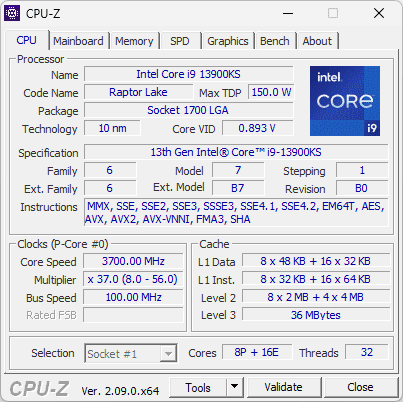
名称、代号、插槽、制程、核心/线程数、核心速度、总线与倍频、指令集、缓存层级摘要——适合证明收到的芯片与订购一致。
厂商、型号、芯片组、BIOS 版本、暴露的 PCIe 链路信息——在新 CPU 需要 BIOS 更新或出现内存 QVL 问题时很有用。
当前 DRAM 类型、容量、通道模式、频率和时序。SPD 标签列出每模块的 JEDEC 与 XMP/EXPO 配置——混插套条或调电压时很重要。
GPU 名称、厂商、制程、频率、驱动暴露的内存类型——便于区分笔记本上的核显与独显。
每核频率更新便于观察睿频是否触发。用短时压力测试比较空闲与负载(并用监控工具看温度)。
将验证提交至在线验证库获得可分享链接——常用于超频竞赛和市场 listing。
当有人要「CPU-Z 截图」而你不确定哪个标签重要时,使用本节。
关注 Specification(营销名)、Code Name(硅族)与 Package(插槽)。核心速度随负载变化——若看起来「太低」,打开第二窗口或在短时压力测试时用任务管理器按 CPU 排序。笔记本请插电;许多固件在电池下会限制睿频。
在 CPU 页面右键(在支持版本中)可选择显示哪一核心——在诊断降压不当或硅脂涂抹后核心睿频不均时很有用。
内存显示系统当前运行值(通道、频率、时序)。SPD显示模块在 EEPROM 中的标称值——包括多个 JEDEC 档位和 XMP/EXPO 配置。
若运行频率低于预期 XMP,检查 BIOS:配置文件是否启用?主板 QVL?混插套条常退回最安全的共同 JEDEC 速度。CPU-Z 常见问题说明:SPD 时序字段推算的理论带宽可能低于标签速度——SPD 编程与电压相关配置是常见原因。
与主板支持页对照:BIOS 字符串不一致常表示新 CPU 步进落后一版修订。主板 RMA 时厂商通常要求型号与修订字符串与界面显示完全一致。
验证服务 valid.x86.fr 允许上传验证并生成永久页面,展示 CPU、主板、内存及适用时的分数。因此你在爱好者帖子里会看到大量示例链接:每个 URL 都是他人可审核的冻结快照。
对搜索引擎而言,解释如何阅读验证(以及作弊或换图长什么样)的页面往往停留更久——在结构清晰、文案独特时有助于 Google、Bing、Yandex 等可见性。
CPU-Z 真正省时的场景——来自装机者与买家的实用笔记。
向卖家索要 CPU-Z 的 CPU + 主板 + 内存标签,或在当面交易时现场运行。步进与商品不符、或 BIOS 与主板修订不匹配,曾让许多买家避开「i7 笔记本」实为改名低功耗 SKU 的陷阱。
SPD 显示是否已有 1Rx8 或 2Rx8 条、标称速度档位及是否存在 XMP。当发现第二套只有主板默认选用的 JEDEC 表时,可减少「买了 3200 却跑 2133」的意外。
客服通常需要明确的型号字符串。TXT 报告(cpuz.exe -txt=report,见官方文档)比模糊的 CPU 激光刻字照片更易附在工单上。
调试后,验证器可为他人记录此次运行。配合 Core Temp 或 HWMonitor 的温度日志,避免在热节流时误将频率截图当成稳定。
摘自开发者公开 FAQ(务必以官网为准)。以下为入手点,不保证解决所有问题。
空闲节能(EIST/SpeedStep、C 状态、AMD Cool’n’Quiet)会降低频率。施加负载观察核心速度上升。笔记本:检查电源模式与适配器功率。
开发者建议使用 HWMonitor、保存监控数据并通过漏洞报告表单发送——传感器路由因主板与 Super I/O 芯片而异。
编辑 cpuz.ini:将 DMI、Sensor、SMBus、Display 与 UseDisplayAPI 设为 0,再逐项恢复以定位触发项。向开发者报告导致崩溃的选项。
在 BIOS 中启用配置文件(XMP/EXPO/D.O.C.P.)。若仍偏低,检查 SPD:混插、主板限制或保守 JEDEC 表可解释。变更后用 MemTest86(memtest.org)确认稳定性。
仅从官方源或列出的镜像下载。官方来源的安装包经过数字签名。避免使用第三方下载站的重新打包「捆绑」安装程序。
不能。部分版本有简单 bench 标签,但严肃性能测试仍需专用基准与受控条件下的温度记录。
一屏汇聚大量标识,减少来回追问。需要第三方可核对记录时,可配合验证链接。
使用官方漏洞报告表单并附上要求的文件。支持渠道见开发者社交媒体。
若 CPU-Z 回答「装了什么」,这些工具帮助回答「有多热」「是否稳定」「还要查什么」。

电压、温度与风扇转速——与 CPU-Z 配合,在传感器读数不一致时很有用。

面向爱好者与小实验室的扩展监控功能。

用于系统信息与监控集成的商业套件。
第三方系统清单——读数异常时可对照。
在线硬件报告与驱动上下文——换板后很有用。
以下链接指向官方当前英文构建。版本号会变化——若链接 404,请打开官网获取最新 EXE 或 ZIP。
提供 Android 与 ARM64 Windows 构建——详见官方发布说明获取最新构建与资讯。