
Achats marketplace
Les vendeurs promettent un « i7 » ou un « portable RTX », mais l'onglet CPU montre la SKU exacte, le stepping et la disposition des cœurs. Associez Memory/SPD si l'annonce cite la vitesse RAM ou l'XMP.
Freeware du développeur officiel : identifiants matériel dans des onglets clairs. Ce guide explique chaque section, l'usage pratique, les corrections quand les valeurs semblent incorrectes, et les liens de téléchargement sûrs.
Galerie en direct
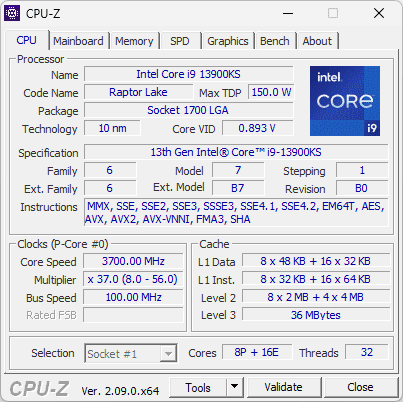
Couverture
CPU, caches, carte mère, DRAM, SPD, graphiques
Sorties
Rapports TXT/HTML, captures de validation
Contexte
Veille vs charge, secteur vs batterie, profils BIOS
Public
Acheteurs, assembleurs, support technique, overclockers
CPU-Z est souvent le moyen le plus rapide de trancher : « quel est ce processeur », si l'XMP est actif, ou quelle chaîne BIOS la carte exécute vraiment. Les forums demandent encore les mêmes captures car elles condensent beaucoup d'identifiants en un seul endroit—si l'on sait les lire.
Ce guide s'adresse à ceux qui ne veulent pas deviner. Vous verrez comment chaque onglet relie aux décisions concrètes : PC d'occasion, upgrade RAM, RMA, overclock, ou pourquoi les fréquences d'un portable semblent basses sur batterie.
Les vendeurs promettent un « i7 » ou un « portable RTX », mais l'onglet CPU montre la SKU exacte, le stepping et la disposition des cœurs. Associez Memory/SPD si l'annonce cite la vitesse RAM ou l'XMP.
Le SPD révèle les rangs, tables XMP/EXPO et profils JEDEC—indispensable avant d'acheter un second kit. Mémoire affiche ce que le firmware a réellement sélectionné après le POST.
Les agents veulent des chaînes modèle non ambiguës. Un rapport TXT ou un ensemble de captures d'onglets réduit les allers-retours et évite les photos floues des étiquettes.
Les fréquences et tensions varient avec la politique d'alimentation, les tâches en arrière-plan et les limites du firmware. Une lecture deux secondes après ouverture diffère d'une lecture après un court stress test—ou secteur vs batterie.
CPU-Z répond « ce qui est câblé et ce que le firmware choisit maintenant ». Il ne remplace pas une suite de benchmarks complète, un passage memtest ni un long journal thermique. Voyez-le comme première couche de preuve—rapide, léger, facile à partager.
Bon pour
IDs, fréquences en un coup d'œil, tables SPD, chaînes carte
À associer avec
Températures, stress tests, MemTest86, utilitaires constructeur
Insuffisant seul
Preuve de stabilité, FPS gaming, santé stockage
CPU & Caches
Modèle, cœurs, caches, jeux d'instructions et horloges en direct—commencez ici pour « quel CPU est-ce ? »
Carte mère
Chaînes constructeur, modèle, chipset, BIOS—croiser avec la page téléchargement de la carte avant flash.
Memory
Ce que le système exécute : type, taille, mode, fréquence, timings.
SPD
Tables EEPROM par barrette—utile avant d'acheter un second kit ou de discuter XMP.
Graphiques
Ce que le pilote expose pour le bloc GPU—pratique sur portables graphiques hybrides.
Bench
Un simple test de débit sur les builds qui l'incluent—pas un remplacement des vrais benchmarks.
À propos
Version du build et point d'entrée validation—confirmez que vous avez bien lancé le binaire attendu.
Quand quelqu'un refuse des captures CPU-Z mais propose un crop flou du Gestionnaire des tâches, prenez-le comme signal de ralentir. Ces schémas sont courants dans les ventes marketplace précipitées.
De nombreuses versions permettent d'exporter un rapport texte pour les tickets. Les commutateurs exacts varient—vérifiez dans votre build—le motif ressemble à :
cpuz.exe -txt=reportJoignez le fichier généré au mail support plutôt que six captures séparées si l'agent demande « tous les détails ».
Les limites de puissance dynamiques et les modes OEM « silencieux » peuvent bridger le turbo plus qu'un bureau. Capturez CPU-Z deux fois : batterie vs secteur, après changement du mode énergie Windows.
Des builds Arm64 existent pour certaines machines type Snapdragon ; la couverture des onglets peut différer du x64 classique. Traitez les champs manquants comme une particularité de plateforme jusqu'à confirmation dans les release notes.
Standardisez un jeu de captures par type de ticket (CPU+Carte mère pour BIOS, Mémoire+SPD pour RAM) pour que l'équipe compare des choses comparables.
L'app lit les instructions CPUID (CPU, caches, jeux d'instructions), SMBus/SPD (EEPROM module si autorisé), espace config PCI (graphiques, parfois carte) et tables DMI (carte mère, BIOS). Certaines sondes échouent ou sont désactivées—d'où les bascules cpuz.ini DMI, Sensor, SMBus, Display.
Les capteurs (tensions, températures) viennent du Super I/O ou équivalent ; le routage varie selon la carte—recoupez avec HWMonitor ou les outils constructeur.
Avant de partager, capturez au moins :
cpuz.ini une par une. Fix issues-txt=report exporte un rapport texte ; -html=report pour HTML (les drapeaux exacts varient par version).ZIP portable
Extraire et exécuter—pas d'installation, pas de registre. Idéal pour clés USB, images lab ou vérifications rapides sur plusieurs machines sans laisser de traces.
Installer
Ajoute des raccourcis, peut s'intégrer à la validation ; plus pratique au quotidien. Les deux builds lisent le même matériel ; choisissez selon le workflow.
| Outil | Focus |
|---|---|
| CPU-Z | IDs, fréquences, SPD, chaînes carte, validation |
| HWMonitor | Tensions, températures, vitesses ventilateurs—à associer quand les capteurs divergent |
| Task Manager | Vue rapide des fréquences ; pas de SPD, pas de carte, détail par cœur limité |
| MemTest86 | Stabilité RAM ; exécutez après que CPU-Z confirme SPD et config XMP |
Quand CPU-Z affiche des horloges ou tensions différentes de HWMonitor, Core Temp ou le logiciel constructeur : le routage varie selon la carte et le Super I/O. CPU-Z lit ce que ses sondes exposent ; d'autres outils peuvent utiliser d'autres chemins. Recoupez avec un second outil et notez lequel correspond au BIOS ou à la doc. Pour les tensions, HWMonitor ou les utilitaires constructeur sont souvent préférés.
CPU-Z affiche la Specification et le stepping ; « OEM » vs « retail » n'est pas étiqueté directement. Certains puces OEM ont un stepping ou branding différent ; comparez avec Intel Ark ou les pages produit AMD. Type de package et socket sont fiables ; les noms marketing peuvent différer entre SKU tray et boîte.
Pour un RMA carte mère, modèle et révision depuis Carte mère sont ce qu'attendent les constructeurs—OEM vs retail y importe moins.
cpuz.ini, désactivez DMI/Sensor/SMBus/Display un par un. Voir Résoudre.Exigences matérielles
Minimal : Windows x64, ~50 Mo disque. Tourne sur presque tout PC ; builds ARM64 pour appareils Windows on Arm pris en charge.
Langues
Builds multilingues disponibles ; choisissez l'installateur ou le ZIP correspondant à votre langue sur la page officielle.
Mises à jour
Consultez le site officiel pour les nouvelles versions ; le changelog liste le support CPU, mises à jour DDR5/DIMM et correctifs plateforme.
Énigmes de fréquence
Voir Conseils pour les schémas de charge réels, puis Résoudre si les chiffres ne bougent pas.
Mystères RAM
Allez à Lire les specs pour Memory vs SPD, puis croisez avec des captures BIOS si possible.
Plantages au lancement
La section Résoudre décrit la désactivation des sondes dans cpuz.ini groupe par groupe.
Chaque section ci-dessous approfondit avec des exemples : explications onglet par onglet, schémas de dépannage, FAQ et outils complémentaires quand les capteurs divergent. Utilisez la galerie ci-dessus comme ancrage visuel pendant la lecture.
CPU-Z ne teste pas les performances de tout votre PC comme Cinebench ou 3DMark. C'est un rapporteur matériel : il interroge les instructions CPUID, SMBus/SPD quand autorisé, et les infos PCI pour afficher ce qui est installé et comment cela fonctionne à l'instant. La version Windows est largement utilisée sur Windows 11 et reste une référence standard quand les forums demandent “capturez vos onglets CPU et Mémoire CPU-Z.”
Comme les lectures peuvent être affectées par les limites d'alimentation, la charge en arrière-plan et les réglages BIOS, CPU-Z fonctionne mieux avec un peu de contexte : notez si vous êtes sur batterie (portables), si les modes Eco/Silencieux sont activés, et si un profil overclock ou XMP/EXPO est activé.
Ce site n'est pas affilié au développeur original. Préférez les sources officielles pour les binaires et notes de version.
Le suivant correspond à la façon dont CPU-Z présente les données sur un poste typique. Les champs exacts varient selon la génération de CPU et le fabricant.
Nom, code, socket, nœud de gravure, cœurs/threads, vitesses cœur, bus et multiplicateur, jeux d'instructions et hiérarchie de cache—idéal pour prouver que vous avez reçu le bon processeur.
Fabricant, modèle, chipset, version BIOS, infos lien PCIe si exposées—utile pour mise à jour BIOS ou soucis QVL mémoire.
Type DRAM actuel, taille, mode canal, fréquence et timings. L'onglet SPD liste les profils JEDEC et XMP/EXPO par module—crucial si kits mixtes ou réglage tension.
Nom GPU, fabricant, gravure, horloges et type mémoire si le pilote les expose—pratique pour iGPU vs dédié sur portables.
Les mises à jour par cœur montrent si le Turbo s'engage. Comparez repos vs charge avec un court stress (surveillez la thermique).
Soumettez une validation à la base en ligne pour un lien partageable—souvent utilisé en concours d'OC et annonces.
Utilisez cette section quand on demande des « captures CPU-Z » et que vous ne savez pas quel onglet compte.
Concentrez-vous sur Specification (nom marketing), Code Name (famille silicium) et Package (socket). Core Speed varie avec la charge—si c'est « trop bas », deuxième fenêtre ou Gestionnaire des tâches trié CPU pendant un court stress. Sur portable, branchez le secteur ; beaucoup de firmwares limitent le turbo sur batterie.
Clic droit sur la page CPU (versions supportées) permet de choisir le cœur affiché—utile si boost inégal après mauvais undervolt ou pâte thermique.
Memory montre ce que le système exécute maintenant (canaux, fréquence, timings). SPD ce que le module déclare dans son EEPROM—plusieurs bacs JEDEC et profils XMP/EXPO.
Si la fréquence est sous l'XMP attendu, vérifiez le BIOS : profil activé ? QVL carte ? Les kits mixtes retombent souvent sur la vitesse JEDEC commune la plus sûre. La FAQ CPU-Z décrit les cas où la bande passante théorique issue des timings SPD lit plus bas que l'étiquette—programmation SPD et profils dépendant de la tension sont des causes fréquentes.
Croisez avec la page support de la carte : décalage de chaîne BIOS = souvent une révision de retard pour un nouveau stepping. En RMA carte mère, les constructeurs veulent souvent modèle et révision exactement comme affichés.
Le service de validation valid.x86.fr permet aux utilisateurs de téléverser des validations pour obtenir une page permanente affichant CPU, carte mère, RAM et scores le cas échéant. C'est pourquoi vous voyez de longues listes de liens d'exemple dans les fils passionnés : chaque URL est un instantané figé que d'autres peuvent auditer.
Pour les moteurs de recherche, les pages descriptives qui expliquent comment lire une validation (et à quoi ressemblent la triche ou les captures échangées) tendent à obtenir des visites plus longues—signaux qui aident la visibilité sur Google, Bing et Yandex associés à une structure propre et un contenu unique.
Situations réelles où CPU-Z fait gagner du temps—notes pratiques de vrais assembleurs et acheteurs.
Demandez au vendeur les onglets CPU-Z CPU + Carte mère + Mémoire, ou lancez-le en direct à la remise. Stepping différent de l'annonce ou BIOS incompatible avec la révision de carte a évité bien des arnaques « portable i7 » en réalité SKU basse conso renommée.
Le SPD montre si vous avez déjà des barrettes 1Rx8 ou 2Rx8, les vitesses nominales et la présence d'XMP. Cela évite les surprises « acheté 3200 mais tourne à 2133 » quand le second kit n'avait que des tables JEDEC que la carte choisit par défaut.
Les agents support veulent souvent des chaînes modèle non ambiguës. Un rapport TXT (cpuz.exe -txt=report selon la doc officielle) se joint proprement aux tickets comparé à des photos floues du marquage laser du CPU.
Après réglage, les validateurs documentent la course pour les pairs. Combinez avec des journaux de température de Core Temp ou HWMonitor pour que les captures de fréquence ne soient pas lues à tort comme stables si le chip était en thermal throttling.
Résumé de la FAQ publique du développeur (toujours vérifier sur la page officielle). Ce sont des points de départ, pas des garanties.
Économie d'énergie au repos (EIST/SpeedStep, C-states, Cool’n’Quiet AMD) abaisse les horloges. Mettez la machine sous charge et voyez le Core Speed monter. Portables : mode énergie et wattage adaptateur.
Le développeur suggère d'utiliser HWMonitor, sauvegarder les données de monitoring et les envoyer via leur formulaire de bug—le routage des capteurs varie selon la carte et la puce Super I/O.
Modifiez cpuz.ini : mettez DMI, Sensor, SMBus, Display et UseDisplayAPI à 0, puis réactivez un par un pour trouver le déclencheur. Signalez quel drapeau cause le plantage au développeur.
Activez le profil dans le BIOS (XMP/EXPO/D.O.C.P.). Si toujours bas, inspectez le SPD : kits mixtes, limites carte mère ou tables JEDEC conservatrices peuvent l'expliquer. MemTest86 (memtest.org) aide à confirmer la stabilité après modifications.
Téléchargez uniquement depuis la source officielle ou miroirs listés. L'installateur est signé numériquement depuis les sources officielles. Évitez les installateurs repackagés « avec bundle » depuis des portails tiers.
Non. Il peut inclure un onglet bench simple sur certains builds, mais les tests de performance sérieux utilisent des benchmarks dédiés et un enregistrement thermique en conditions contrôlées.
Ils compressent de nombreux identifiants en une vue, réduisant les allers-retours. Associez les captures à un lien de validation quand vous voulez un enregistrement horodaté tiers.
Utilisez le formulaire de signalement de bugs officiel avec les fichiers demandés. Consultez les canaux sociaux pour les canaux de support du développeur.
Si CPU-Z répond « ce qui est installé », ces outils aident pour « quelle chaleur », « quelle stabilité » et « quoi vérifier encore ».

Tensions, températures et vitesses ventilateurs—à associer avec CPU-Z quand les capteurs divergent.

Fonctionnalités de monitoring étendues pour passionnés et petits labs.

Kits commerciaux pour information système et intégration de monitoring.
Inventaires système tiers—comparez les lectures quand quelque chose semble incorrect.
Rapports matériel en ligne et contexte pilotes—utile après remplacement de carte.
Les liens ci-dessous pointent vers les builds anglais officiels actuels. Les numéros de version changent—si un lien 404, ouvrez la page officielle et récupérez le dernier EXE ou ZIP.
Des builds Android et Windows ARM64 sont disponibles—consultez les notes de version officielles pour les derniers builds et actualités.