
マーケットプレイス購入
出品者が「i7」「RTXノート」と謳っていても、CPUタブで正確なSKU・ステッピング・コア構成がわかります。RAM速度やXMPを記載している場合はMemory/SPDと併せて確認。
公式開発者による無料ソフト:ハードウェアIDをわかりやすいタブで表示。本ガイドでは各エリアの意味、実用例、表示がおかしい場合の対処、安全なダウンロードリンクを解説します。
ライブギャラリー
対象
CPU、キャッシュ、マザボ、DRAM、SPD、グラフィック
出力
TXT/HTMLレポート、バリデーションスナップショット
コンテキスト
アイドルvs負荷、ACvsバッテリー、BIOSプロファイル
対象者
購入者、ビルダー、サポート、オーバークロッカー
CPU-Zは「このチップは何か」、XMPが有効か、マザボが実際に動かしているBIOSは何か、といった議論を早く解決するのに最適です。フォーラムでは同じスクリーンショットが求められるのは、多くの識別子を1箇所にまとめられるから—読み方がわかればの話ですが。
このガイドは推測に頼りたくない方のためのものです。各タブが実際の判断にどう結びつくか:中古PC購入、RAMアップグレード計画、RMA申請、オーバークロックチューニング、ノートPCのクロックがバッテリー時に低く見える理由の説明などを学べます。
出品者が「i7」「RTXノート」と謳っていても、CPUタブで正確なSKU・ステッピング・コア構成がわかります。RAM速度やXMPを記載している場合はMemory/SPDと併せて確認。
SPDでランク、XMP/EXPOテーブル、JEDECビンがわかる—2本目購入前に重要。MemoryはPOST後にファームウェアが実際に選択した内容を表示。
担当者は明確なモデル文字列を求めます。TXTレポートや必要なタブのスクショがあれば、往復を減らし、シルクスクリーン撮影の手間も省けます。
クロックと電圧は電源ポリシー、バックグラウンド、ファームウェア制限で変動します。アプリ起動2秒後の表示は、短いストレステスト後やAC/バッテリー時とは異なります。
CPU-Zは「何が接続され、ファームウェアが今何を選んでいるか」に答えます。フルベンチスイート、メモリテスト、長時間の温度ログの代わりにはなりません。証拠の第一層—迅速・軽量・共有しやすい—として扱ってください。
得意
ID、クロック一目、SPD表、マザボ文字列
併用
温度、ストレステスト、MemTest86、ベンダーユーティリティ
苦手
安定性証明、ゲームFPS、ストレージヘルス
CPU & Caches
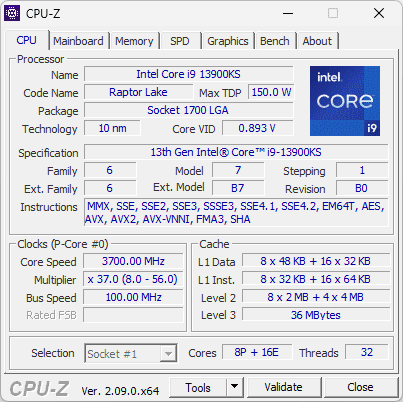
モデル、コア、キャッシュ、命令セット、実クロック—「このCPUは何?」に最適。
Mainboard
ベンダー文字列、モデル、チップセット、BIOS—フラッシュ前にマザボのダウンロードページと照合。
Memory
システムの現在の動作:タイプ、容量、モード、周波数、タイミング。
SPD
スティックごとのEEPROMテーブル—追加キット購入やXMP議論前に有用。
Graphics
GPUブロックでドライバーが公開する情報—ハイブリッドグラフィックノートで便利。
Bench
提供ビルドでの簡易スループットチェック—本格ベンチの代わりにはならない。
About
ビルドバージョンとバリデーションツール—起動したバイナリを確認。
CPU-Zスクショを拒否して曖昧なタスクマネージャー画像だけ提供する場合、慎重になる信号と受け止めましょう。急いだマーケット取引でよくあるパターンです。
多くのビルドでチケット用のテキストレポート出力をサポート。オプションはバージョンで異なる—利用中のビルドで確認—例:
cpuz.exe -txt=report担当者が「詳細を」と求めたとき、6枚のスクショの代わりに生成ファイルを添付。
動的電力制限や「サイレント」OEMモードでデスクトップよりターボが厳しく制限されることがある。CPU-Zはバッテリーvs AC、Windows電源モード切替後で2回取得。
Snapdragon系マシン向けにArm64ビルドあり;タブの内容は従来のx64と異なる場合がある。欠落フィールドはリリースノートで確認するまでプラットフォーム仕様として扱う。
チケット種別ごとにスクショセットを標準化(BIOS系はCPU+Mainboard、RAM系はMemory+SPD)してチームで比較しやすくする。
CPUID命令(CPU、キャッシュ、命令セット)、SMBus/SPD(許可されたモジュールEEPROM)、PCI設定空間(グラフィック、一部マザボ)、DMIテーブル(マザボ、BIOS)から読み取る。プローブが失敗したり無効化されることがある—cpuz.iniのDMI、Sensor、SMBus、Displayの切り替えがそれに対応。
センサーデータ(電圧、温度)は有効時はSuper I/O等から取得;経路はマザボで異なるため誤読の可能性あり—HWMonitorやベンダーツールでクロスチェック。
共有前に最低限取得:
-txt=reportでテキストレポート出力;-html=reportでHTML(フラグはバージョンで異なる)。ZIPポータブル
解凍して実行—インストール不要、レジストリ不要。USB、ラボイメージ、痕跡を残さない複数台チェックに最適。
インストーラー
ショートカット追加、バリデーション連携の可能性;日常使いに便利。どちらも同じハードウェアを読む;ワークフローで選択。
| ツール | 用途 |
|---|---|
| CPU-Z | ID、クロック、SPD、マザボ文字列、バリデーション |
| HWMonitor | 電圧、温度、ファン速度—センサー不一致時に併用 |
| タスクマネージャー | クロックの簡易表示;SPD・マザボなし、コア別詳細は限定的 |
| MemTest86 | RAM安定性;CPU-ZでSPDとXMP設定を確認した後に実行 |
CPU-Zのクロックや電圧がHWMonitor、Core Temp、ベンダーソフトと異なる場合:経路はマザボ・Super I/Oで異なる。CPU-Zは自前のプローブの値を読む;他ツールは別経路の可能性。2つ目のツールでクロスチェックし、BIOSやベンダードキュメントに合う方をメモ。電圧論争ではHWMonitorやベンダーユーティリティを優先することが多い。
CPU-ZはチップのSpecificationとステッピングを表示;「OEM」vs「リテール」は直接表示しない。OEMチップにはステッピングやブランドが異なるものがある;Intel ArkやAMD製品ページと比較。パッケージ種とソケットは信頼できる;トレイとボックスSKUで販売名が異なることがある。
マザボRMAでは、Mainboardのモデルとリビジョン文字列がベンダーが求めるもの—OEM vs リテールはそこではあまり関係ない。
ハードウェア要件
最小:Windows x64、約50MB。ほとんどのPCで動作;Windows on Arm対応デバイス向けARM64ビルドあり。
言語
多言語ビルドあり;公式ダウンロードページでロケールに合うインストーラーまたはZIPを選択。
アップデート
公式サイトで新バージョンを確認;変更履歴にCPUサポート、DDR5/DIMM更新、プラットフォーム修正が記載。
CPU-ZはCinebenchや3DMarkのようなPC全体のベンチマークツールではありません。ハードウェアレポーターです:CPUID命令、許可されたSMBus/SPD、PCI情報を照会し、現時点の装着構成と動作状態を表示します。Windows 11で広く使われ、フォーラムで「CPU-ZのCPUとMemoryタブをスクショして」と言われる標準リファレンスです。
電力制限、バックグラウンド負荷、BIOS設定で表示が変わるため、CPU-Zは状況メモ(バッテリー使用か、エコ/静音モードか、OCやXMP/EXPOが有効か)と併用すると効果的です。
本サイトは公式開発者とは無関係です。バイナリとリリースノートは公式ソースを優先してください。
以下は典型的なデスクトップでのCPU-Z表示に準拠。項目はCPU世代・ベンダーで異なります。
名前、コードネーム、ソケット、プロセスノード、コア/スレッド数、コア速度、バスとマルチプライヤ、命令セット、キャッシュ階層—注文したチップを受け取った証明に最適。
メーカー、モデル、チップセット、BIOSバージョン、公開されているPCIeリンク情報—新CPUやメモリQVL問題でBIOS更新が必要な場合に有用。
現在のDRAMタイプ、容量、チャネルモード、周波数、タイミング。SPDタブはモジュールごとのJEDEC・XMP/EXPOプロファイル—キット混在や電圧チューニング時に重要。
GPU名、ベンダー、プロセス、クロック、ドライバーが公開するメモリタイプ—ノートPCのiGPU/ディスクリート混同解消に便利。
コアごとの周波数更新でターボの働きを確認。短いストレステストでアイドルと負荷を比較(温度モニターと併用)。
オンラインバリデーションデータベースに提出して共有リンクを取得—OCコンテストやマーケット出品で多用。
「CPU-Zのスクショ」を求められてどれが重要かわからない時に参照。
Specification(販売名)、Code Name(シリコンファミリ)、Package(ソケット)を重点に。Core Speedは負荷で変動—低く見えるなら、別ウィンドウを開くかタスクマネージャーでCPU順にソートしながら短いストレステストを実行。ノートPCはAC接続;多くのファームウェアはバッテリー時にターボを制限します。
CPUページで右クリック(対応バージョン)すると表示するコアを選べる—アンダーボルトやサーマルペースト後のコア間ブースト不均一の診断に便利。
Memoryはシステムが今動かしている内容(チャネル、周波数、タイミング)。SPDはモジュールのEEPROMが主張する内容—複数のJEDECビンとXMP/EXPOプロファイル含む。
期待したXMPより動作周波数が低い場合、BIOSを確認:プロファイルは有効?マザボQVL?ミックスキットは安全な共通JEDEC速度に落ちることが多い。CPU-ZのFAQでは、SPDタイミングフィールドの理論帯域がラベル速度より低く読まれるケースを説明—SPDのプログラミングや電圧依存プロファイルが原因としてよくある。
マザボのサポートページと照合:BIOS文字列の不一致は新CPUステッピング対応の1リビジョン遅れの可能性。RMAではメーカーがモデル・リビジョン文字列をそのまま求めます。
バリデーションサービスvalid.x86.frでは、アップロードでCPU、マザーボード、RAM、該当するスコアを表示する恒久ページを取得。エンスージアストスレッドで長いリンク一覧を見る理由です。
検索エンジン向けには、バリデーションの読み方(不正や差し替えスクショの見分け方)を説明するページは滞在時間が長くなりやすい—構造と独自コンテンツと合わせてGoogle、Bing、Yandexでの表示に役立ちます。
CPU-Zが時間を節約する実例—実ビルダー・購入者からの実践メモ。
出品者にCPU-ZのCPU + Mainboard + Memoryタブを依頼するか、受け取り時に実行。リストとCPUステッピングの不一致、マザボリビジョンと合わないBIOSで、「i7ノート」が実際は低電力SKUのリネームだった例が多数。
SPDで1Rx8/2Rx8、定格速度ビン、XMPの有無がわかる。「3200を買ったのに2133で動く」といった事態を防げる。
サポート担当は明確なモデル文字列を求めます。TXTレポート(cpuz.exe -txt=report)はCPUのレーザーマーキング写真よりチケットに添付しやすい。
チューニング後、バリデーターで記録。Core TempやHWMonitorの温度ログと併用し、チップがスロットリングしていても安定と誤読されないように。
開発者公開FAQからの要約。公式ページで確認してください。開始点であり保証ではありません。
アイドル省電力(EIST/SpeedStep、C-states、AMD Cool'n'Quiet)でクロック低下。負荷をかけてコア速度の上昇を確認。ノートPC:電源モードとACアダプター出力を確認。
HWMonitorを使用し、モニターデータを保存してバグ報告フォームから送信—センサー経路はマザボ・Super I/Oで異なります。
cpuz.iniでDMI、Sensor、SMBus、Display、UseDisplayAPIを0にし、1つずつ再有効化して原因を特定。開発者に報告。
BIOSでプロファイル(XMP/EXPO/D.O.C.P.)を有効化。それでも低い場合はSPDを確認:ミックスキット、マザボ制限、保守的なJEDECテーブルが原因の可能性。memtest.orgのMemTest86で変更後の安定性を確認。
公式ソースまたは掲載ミラーのみからダウンロード。公式ソースからのインストーラーはデジタル署名付き。無関係なダウンロードポータルの「バンドル」インストーラーは避けてください。
いいえ。一部ビルドに簡易ベンチタブはありますが、本格的な性能テストは専用ベンチと制御条件下の温度ログを使用します。
多くの識別子を1画面にまとめ、やり取りを減らせます。第三者によるタイムスタンプ付き記録が必要ならバリデーションリンクと併用。
公式バグ報告フォームと指定ファイルを使用。開発者のサポートチャネルはSNSを確認。
CPU-Zが「何が入っているか」に答えるなら、これらは「どれくらい熱いか」「安定しているか」「他に何を確認するか」に役立つ。

電圧、温度、ファン速度—センサー不一致時にCPU-Zと併用。

エンスージアスト・小規模ラボ向けの拡張モニタリング機能。

システム情報・モニタリング統合用の商用キット。
第三者システムインベントリ—表示がおかしい時に比較。
オンラインハードウェアレポートとドライバー文脈—マザボ交換後に便利。
以下のリンクは公式の現行英語ビルド。バージョンは変わるため404の場合は公式ページから最新EXE/ZIPを取得してください。
AndroidおよびARM64 Windowsビルドあり—最新ビルドは公式リリースノートを確認。