
Покупки на маркетплейсах
Продавцы обещают «i7» или «ноутбук с RTX», но вкладка CPU показывает точный SKU, степпинг и конфигурацию ядер. В паре с Memory/SPD при упоминании скорости RAM или XMP.
Бесплатная программа от официального разработчика: идентификаторы железа в удобных вкладках. Это руководство объясняет значение каждого раздела, реальные сценарии использования, исправления при некорректных показаниях и безопасные ссылки для загрузки.
Галерея
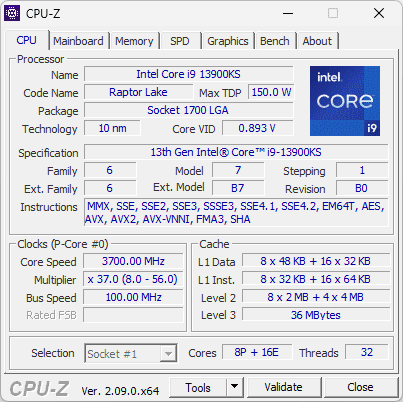
Охват
CPU, кэш, плата, DRAM, SPD, графика
Вывод
TXT/HTML отчёты, снимки валидации
Контекст
Простой vs нагрузка, питание vs батарея, профили BIOS
Аудитория
Покупатели, сборщики, техподдержка, оверклокеры
CPU-Z часто — самый быстрый способ проверить «какой именно чип», активен ли XMP или какую строку BIOS использует плата. На форумах всё ещё просят одни и те же скриншоты, потому что они сжимают множество идентификаторов в одно место — если уметь их читать.
Это руководство написано для тех, кто не хочет гадать. Вы узнаете, как каждая вкладка соотносится с реальными решениями: покупка б/у ПК, апгрейд RAM, RMA, настройка разгона или объяснение, почему частоты ноутбука ниже на батарее.
Продавцы обещают «i7» или «ноутбук с RTX», но вкладка CPU показывает точный SKU, степпинг и конфигурацию ядер. В паре с Memory/SPD при упоминании скорости RAM или XMP.
SPD показывает ранги, таблицы XMP/EXPO и бины JEDEC — важно до покупки второго комплекта. Memory показывает, что прошивка реально выбрала после POST.
Агентам нужны однозначные строки модели. TXT-отчёт или набор скриншотов вкладок сокращает переписку и убирает размытые фото этикеток.
Частоты и напряжения зависят от политики питания, фоновых задач и лимитов прошивки. Показание через две секунды после запуска — не то же самое, что после короткого стресс-теста или при питании от сети vs батареи.
CPU-Z отвечает на «что установлено и что выбирает прошивка сейчас». Он не заменяет полный набор бенчмарков, проход MemTest или длинный тепловой лог. Это первый слой доказательств — быстрый, лёгкий и удобный для обмена.
Подходит для
Идентификаторы, частоты с первого взгляда, таблицы SPD, строки платы
Используйте с
Температурами, стресс-тестами, MemTest86, утилитами производителя
Слаб сам по себе
Подтверждение стабильности, FPS в играх, состояние накопителей
CPU & Caches
Модель, ядра, кэш, наборы инструкций и текущие частоты — начните с «какой это CPU?»
Mainboard
Строки производителя, модель, чипсет, BIOS — сверяйте со страницей загрузки платы перед прошивкой.
Memory
Что система использует сейчас: тип, объём, режим, частота, тайминги.
SPD
Таблицы EEPROM по модулям — полезно перед покупкой второго комплекта или при спорах об XMP.
Graphics
Что показывает драйвер для блока GPU — удобно на ноутбуках с гибридной графикой.
Bench
Простая проверка пропускной способности в сборках, где она есть — не замена реальных бенчмарков.
About
Версия сборки и точка входа для валидации — убедитесь, что запущена нужная программа.
Если продавец отказывается от скриншотов CPU-Z, но предлагает размытый скрин из диспетчера задач — это сигнал насторожиться. Такое часто при срочных сделках.
Многие сборки поддерживают выгрузку текстового отчёта для тикетов. Точные ключи зависят от версии — проверьте в своей сборке — но шаблон выглядит так:
cpuz.exe -txt=reportПрикрепляйте сгенерированный файл к письму в поддержку вместо шести отдельных скриншотов, когда агент просит «полные данные».
Динамические лимиты питания и «тихие» режимы OEM могут сильнее ограничивать турбо, чем на десктопах. Делайте снимки CPU-Z дважды: на батарее vs от сети и после смены режимов питания Windows.
Сборки Arm64 есть для некоторых машин на Snapdragon; охват вкладок может отличаться от классического x64. Отсутствующие поля считайте особенностью платформы, пока не подтвердите в релизах.
Стандартизируйте набор скриншотов под тип тикета (CPU+Mainboard для случаев с BIOS, Memory+SPD для RAM), чтобы команда сравнивала одно с другим.
Программа читает инструкции CPUID (CPU, кэш, наборы инструкций), SMBus/SPD (EEPROM модулей где разрешено), конфигурационное пространство PCI (графика, иногда плата) и таблицы DMI (материнская плата, BIOS). Некоторые зонды могут не сработать или быть отключены — отсюда переключатели в cpuz.ini для DMI, Sensor, SMBus, Display.
Данные датчиков (напряжения, температуры) идут из Super I/O или аналогов при включении; маршрутизация различается по платам, возможны неверные показания — используйте HWMonitor или утилиты производителя для сверки.
Перед отправкой сделайте минимум:
cpuz.ini по одному. Устранение неполадок-txt=report выгружает текстовый отчёт; -html=report для HTML (точные флаги зависят от версии).ZIP portable
Распаковать и запустить — без установки, без реестра. Идеально для флешек, образов лабораторий или быстрой проверки нескольких машин без следов.
Установщик
Добавляет ярлыки, может интегрировать валидацию; удобнее для ежедневного использования. Обе сборки читают одно и то же железо; выбирайте по рабочему процессу.
| Утилита | Назначение |
|---|---|
| CPU-Z | Идентификаторы, частоты, SPD, строки платы, валидация |
| HWMonitor | Напряжения, температуры, обороты — в паре при расхождении датчиков |
| Диспетчер задач | Быстрый вид частот; нет SPD, нет платы, ограниченная детализация по ядрам |
| MemTest86 | Стабильность RAM; запускайте после подтверждения CPU-Z настроек SPD и XMP |
Когда CPU-Z показывает иные частоты или напряжения, чем HWMonitor, Core Temp или софт производителя — маршрутизация различается по платам и Super I/O. CPU-Z читает то, что дают его зонды; другие утилиты могут использовать иные пути. Сверяйте со второй утилитой и отмечайте, какая совпадает с BIOS или документацией. При спорах о напряжении часто предпочитают HWMonitor или утилиты производителя.
CPU-Z показывает Specification и степпинг чипа; прямых меток «OEM» vs «retail» нет. У некоторых OEM-чипов другой степпинг или брендинг; сверяйте с Intel Ark или страницами продуктов AMD. Тип корпуса и сокет надёжны; маркетинговые названия могут отличаться между tray и боксовыми SKU.
Для RMA платы важны строки модели и ревизии из Mainboard — OEM vs retail там менее релевантны.
cpuz.ini, отключите DMI/Sensor/SMBus/Display по одному. Устранение неполадок.Требования к железу
Минимум: Windows x64, ~50 МБ на диске. Работает почти на любом ПК; сборки ARM64 есть для поддерживаемых устройств Windows-on-Arm.
Языки
Доступны многоязычные сборки; выбирайте установщик или ZIP под свою локаль на официальной странице загрузки.
Обновления
Проверяйте официальный сайт на новые версии; в changelog — поддержка CPU, обновления DDR5/DIMM и исправления платформ.
Загадки с частотами
См. Советы по реальным паттернам нагрузки, затем Устранение неполадок, если числа не меняются.
Загадки с RAM
Перейдите в Чтение параметров по Memory vs SPD, затем сверьте скриншоты BIOS при возможности.
Вылеты при запуске
В разделе Устранение неполадок — пошаговое отключение зондов в cpuz.ini.
Каждый раздел ниже углубляется в детали: пошаговые пояснения вкладок, сценарии устранения неполадок, FAQ и дополнительные утилиты при расхождении датчиков.
CPU-Z не проводит комплексный бенчмарк, как Cinebench или 3DMark. Это аппаратный отчётчик: он запрашивает инструкции CPUID, SMBus/SPD где разрешено и данные PCI, чтобы показать, что установлено и как работает сейчас. Текущая сборка широко используется в Windows 11 и остаётся стандартной ссылкой, когда на форумах просят «скриншот вкладок CPU и Memory CPU-Z».
Поскольку показания зависят от лимитов питания, фоновой нагрузки и настроек BIOS, CPU-Z лучше всего использовать с контекстом: учтите, на батарее ли ноутбук, включены ли режимы Eco/Quiet и активен ли разгон или профиль XMP/EXPO.
Сайт не связан с оригинальным разработчиком. Предпочитайте официальные источники для бинарных файлов и списков изменений.
Ниже — соответствие тому, как CPU-Z отображает данные на типичном десктопе. Точный набор полей зависит от поколения CPU и производителя.
Название, кодовое имя, сокет, техпроцесс, число ядер/потоков, частоты ядер, шина и множитель, наборы инструкций, сводка кэша — подходит для подтверждения, что вы получили нужный чип.
Производитель, модель, чипсет, версия BIOS, информация о линках PCIe где доступна — полезно при обновлении BIOS под новый CPU или при проблемах с QVL памяти.
Текущий тип DRAM, объём, режим каналов, частота и тайминги. Вкладка SPD — профили JEDEC и XMP/EXPO по модулям — важно при смешивании комплектов или настройке напряжения.
Название GPU, вендор, техпроцесс, частоты и тип памяти — удобно при путанице iGPU и дискретной карты на ноутбуках.
Обновление частоты по ядрам помогает видеть, срабатывает ли Turbo. Сравнивайте простой и нагрузку с кратким стресс-тестом.
Отправка валидации в онлайн-базу для постоянной ссылки — часто используется в соревнованиях по разгону и объявлениях.
Используйте этот раздел, когда просят «скриншоты CPU-Z» и неясно, какая вкладка важна.
Смотрите на Specification (маркетинговое имя), Code Name (семейство чипа) и Package (сокет). Поле Core Speed меняется под нагрузкой — если кажется «слишком низкой», откройте второе окно или используйте Диспетчер задач и короткий стресс-тест. На ноутбуках подключите питание — многие политики урезают турбо на батарее.
Правый клик по странице CPU (в поддерживаемых версиях) позволяет выбрать, какое ядро отображать — полезно при диагностике неравномерного буста после неудачного андервольта или нанесения термопасты.
Memory показывает, что система использует сейчас (каналы, частота, тайминги). SPD — что модуль заявляет в EEPROM, включая бины JEDEC и профили XMP/EXPO.
Если фактическая частота ниже ожидаемой XMP, проверьте BIOS: профиль включён? QVL платы? Смешанные комплекты часто падают на самый безопасный общий JEDEC.
В FAQ CPU-Z описаны случаи, когда теоретическая пропускная способность из полей таймингов SPD может читаться ниже заявленной на этикетке — программирование SPD и профили, зависящие от напряжения, частые причины.
Сопоставляйте со страницей поддержки платы: расхождение строки BIOS часто означает отставание на одну ревизию для нового степпинга CPU.
Сервис валидации valid.x86.fr позволяет загружать валидации и получать постоянную страницу с CPU, материнской платой, RAM и оценками при наличии. Поэтому в энтузиастских тредах длинные списки ссылок: каждая — замороженный снимок для проверки.
Для поисковиков описательные страницы, объясняющие как читать валидацию (и как выглядят подделки или подменённые скриншоты), привлекают более длинные визиты — это помогает видимости в Google, Bing и Yandex при чистой структуре и уникальном тексте.
Реальные ситуации, где CPU-Z экономит время.
Просите у продавца скриншоты вкладок CPU + Mainboard + Memory CPU-Z или запускайте на месте. Расхождение степпинга CPU с объявлением или BIOS, не соответствующий ревизии платы, спасли многих от объявлений «ноутбук i7», оказавшихся перемаркированным низковольтным SKU.
SPD показывает 1Rx8 или 2Rx8, заявленные бины и наличие XMP. Это уменьшает сюрпризы вида «купил 3200, а работает 2133» после того, как второй комплект оказался только с JEDEC.
Агентам поддержки нужны однозначные строки модели. TXT-отчёт (cpuz.exe -txt=report по официальной документации) аккуратно прикрепляется к тикетам по сравнению с размытыми фото лазерной маркировки CPU.
После настройки валидации документируют прогон для коллег. Комбинируйте с логами температуры из Core Temp или HWMonitor, чтобы скриншоты частот не воспринимались как стабильные при тепловом троттлинге.
Кратко по публичному FAQ разработчика. Всегда сверяйтесь с официальной страницей.
Энергосбережение в простое (EIST/SpeedStep, C-states, Cool'n'Quiet) снижает частоты. Дайте нагрузку и наблюдайте рост. На ноутбуках — режим питания и мощность адаптера.
Разработчик рекомендует HWMonitor, сохранение данных и отправку через форму багрепортов — маршрутизация датчиков различается по платам.
Отредактируйте cpuz.ini: установите DMI, Sensor, SMBus, Display и UseDisplayAPI в 0, затем включайте по одному, чтобы найти источник. Сообщите разработчику.
Включите профиль в BIOS (XMP/EXPO/D.O.C.P.). Если всё ещё низко — проверьте SPD: смешанные комплекты, лимиты платы или консервативные таблицы JEDEC.
Скачивайте только с официального источника или перечисленных зеркал. Установщик подписан при получении из официальных источников. Избегайте переупакованных «бандлов» с сторонних порталов.
Нет. Может быть вкладка Bench в некоторых сборках, но серьёзное тестирование — это отдельные бенчмарки и тепловые логи.
Они сжимают много идентификаторов в один вид. Пара скриншотов с ссылкой на валидацию даёт третьестороннюю метку времени.
Используйте официальную форму багрепортов с запрашиваемыми файлами. Проверьте социальные каналы на каналы поддержки разработчика.
Если CPU-Z отвечает «что установлено», эти инструменты помогают с «насколько горячо», «насколько стабильно» и «что ещё проверить».

Напряжения, температуры, обороты вентиляторов — в паре с CPU-Z при расхождении датчиков.

Расширенный мониторинг для энтузиастов и небольших лабораторий.

Коммерческие комплекты для системной информации и интеграции мониторинга.
Сторонние инвентаризаторы системы — сверяйте показания, когда что-то выглядит не так.
Онлайн-отчёты по железу и контекст драйверов — полезно после замены платы.
Ссылки ведут на текущие официальные сборки. Номера версий меняются — при 404 откройте официальную страницу и возьмите последний EXE или ZIP.
Сборки для Android и ARM64 Windows доступны — смотрите официальные релизы.